Linux’ta Yeni LUN ve Multipath Disk Ekleme
Yeni disk eklemek isteyenler için kısa bir özet: Storage ekibinden yeni LUN’u tanımlamalarını iste. Sonrası tamamen sunucuda.
1. Storage Ayarları
Önce storage tarafında LUN atanmış, zoning ve masking yapılmış olmalı. Storage ekibinden “hazır” onayını almadan devam etme.
2. Sunucuda Yeni LUN’u Tara
Yeni LUN geldi mi bakmak için her host’u tara:
echo "- - -" > /sys/class/scsi_host/host0/scan
echo "- - -" > /sys/class/scsi_host/host1/scan
echo "- - -" > /sys/class/scsi_host/host2/scan
# Fazla host varsa, hepsini tara.
Sonra kontrol:
lsblk
fdisk -l
3. Multipath Araçlarını Kur
Ubuntu:
sudo apt update
sudo apt install multipath-tools
CentOS/RHEL:
sudo yum install device-mapper-multipath4. Multipath’i Başlat
Çoğu zaman varsayılan ayar yeterli.
sudo mpathconf --enable --with_multipathd y
sudo systemctl start multipathd
sudo systemctl enable multipathd
5. LUN’u Multipath ile Kontrol Et
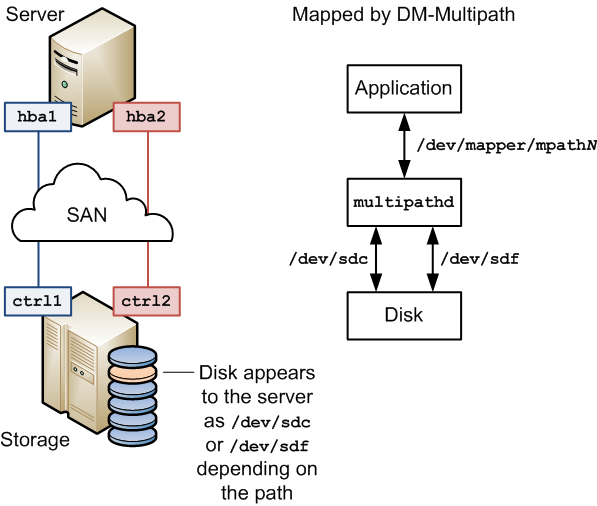
sudo multipath -llYeni disk burada “mpathX” diye görünecek.
6. Disk Böl, Formatla, Mount Et
Örnek:
sudo fdisk /dev/mapper/mpathX
sudo mkfs.ext4 /dev/mapper/mpathX
sudo mkdir /mnt/yeni_disk
sudo mount /dev/mapper/mpathX /mnt/yeni_disk
7. fstab’a Eklemek (Otomatik Mount)
Her açılışta otomatik bağlansın istiyorsan:
- UUID’yi bul:
sudo blkid /dev/mapper/mpathX - fstab’ı aç:
sudo nano /etc/fstab - Şu satırı ekle:
UUID=... /mnt/yeni_disk ext4 defaults 0 2(UUID yerine çıkan değeri yaz.) - Kaydet, çık ve test et:
sudo mount -aHata vermiyorsa tamamdır.
Ekstra
- Bir şey görünmüyorsa storage tarafını ve bağlantıları tekrar kontrol et.
multipath -llvelsblkçıktısı işini kolaylaştırır.- Log için:
journalctl -u multipathd